Planning bénévoles : une grille qui se remplit toute seule
Un modèle de planning Excel gratuit à télécharger, les quatre pièges qui font craquer les plannings tenus à la main, et une méthode en cinq étapes, illustrée par de vraies captures de BenevolOps.
8 min de lecture Niveau : débutant Pour coordinateurs et responsables
Un seul planning qui fait foi, consultable par tous, à jour en permanence
Des créneaux courts et lisibles : une activité, un horaire, un nombre de places
Des bénévoles qui s'inscrivent eux-mêmes, en voyant les places restantes
Un rappel automatique avant chaque créneau
Un moyen rapide de repérer et de combler un créneau vide ou un désistement
Ce qui fait craquer un planning
Les quatre pièges du planning tenu à la main
Le créneau vide découvert la veilleDans un tableur, une case vide ne crie pas. On s'en aperçoit quand il est trop tard pour trouver quelqu'un.
L'absent qui n'a prévenu personneSans rappel, un bénévole sur dix oublie. Le coordinateur passe sa soirée au téléphone à boucher les trous.
Les doubles inscriptionsDeux personnes écrivent dans la même case, ou la même personne se retrouve à deux endroits à la même heure.
Le fichier qui circule en dix versions« planning_v3_final_OK.xlsx » sur WhatsApp, une autre version par e-mail : plus personne ne sait laquelle fait foi.
Point de départ · modèle gratuit à télécharger
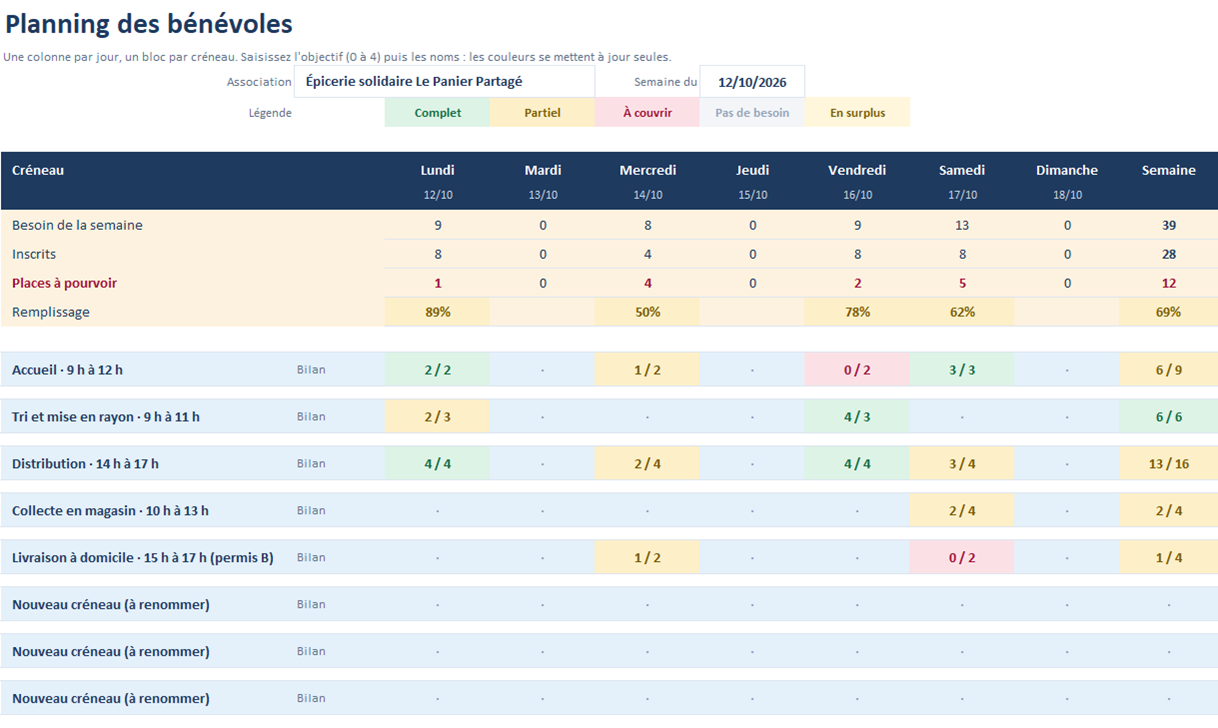
Modèle de planning Excel hebdomadaire gratuit pour inscrire vos bénévoles
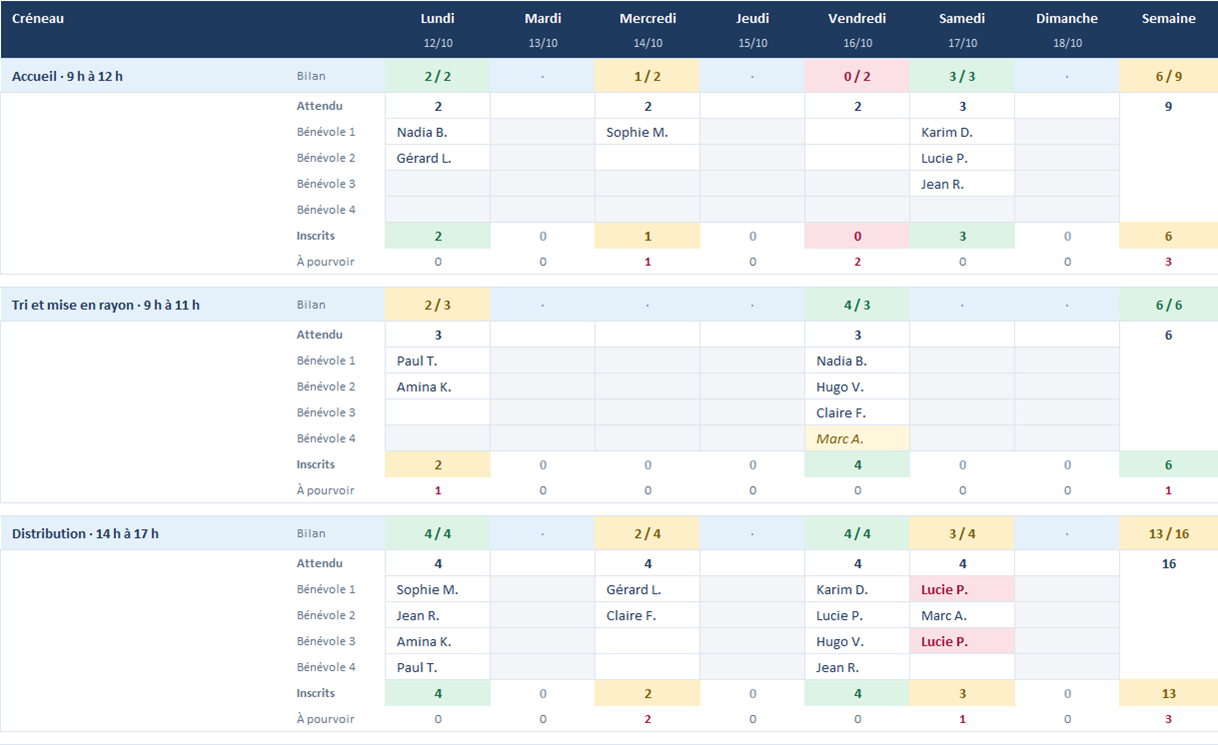
Une grille de la semaine, prête à remplir, sur l'exemple d'une épicerie solidaire : une activité par bloc, une colonne par jour. Vous indiquez combien de bénévoles il faut, vous notez qui vient, et les couleurs vous disent où il manque du monde.
Sans macro : le format .xlsx ne peut pas en contenir. Uniquement des formules et des couleurs automatiques, Excel ne vous demandera pas d'« activer le contenu ».
Blocs repliés : une ligne de bilan par activité (inscrits sur attendus) et, en haut, le récapitulatif de la semaine. Vert : complet. Orange : partiel. Rouge : personne.Blocs dépliés : le nombre attendu, un nom par case, puis les inscrits et les places à pourvoir calculés. Les cases au-delà de l'objectif sont grisées.
Ce que permet le fichier
Noter, pour chaque jour et chaque activité, le nombre de bénévoles attendus et jusqu'à 4 noms
Compter les inscrits et les places à pourvoir sans formule à écrire
Choisir les noms dans une liste déroulante alimentée par l'onglet Équipe, ou les taper librement
Repérer un nom en trop ou inscrit deux fois sur le même créneau
Voir combien de créneaux chaque bénévole tient dans la semaine, pour ne pas épuiser toujours les mêmes
Recalculer les dates de la semaine en changeant une seule case
Ses limites face à un outil en ligne
Un fichier reste un document qu'une personne tient à jour. Tant que l'équipe est petite et stable, c'est suffisant. Dès que les bénévoles doivent s'inscrire eux-mêmes, le travail retombe sur vous.
Inscriptions
Avec ce fichier
Une personne tient le fichier et recopie les noms reçus
Avec BenevolOps
Chaque bénévole s'inscrit depuis son téléphone, places restantes affichées
Semaine suivante
Avec ce fichier
Dupliquer l'onglet et effacer les noms
Avec BenevolOps
Créneaux récurrents générés en une fois
Doubles inscriptions
Avec ce fichier
Signalées dans un même créneau, pas entre deux créneaux à la même heure
Avec BenevolOps
Chevauchements bloqués
Rappels
Avec ce fichier
Messages envoyés un par un
Avec BenevolOps
Automatiques avant chaque créneau
Désistement
Avec ce fichier
Appels, puis correction du fichier
Avec BenevolOps
Remonte au centre de contrôle, avec une recherche de remplaçant
Geste
Avec ce fichier
Avec BenevolOps
Inscriptions
Une personne tient le fichier et recopie les noms reçus
Chaque bénévole s'inscrit depuis son téléphone, places restantes affichées
Semaine suivante
Dupliquer l'onglet et effacer les noms
Créneaux récurrents générés en une fois
Doubles inscriptions
Signalées dans un même créneau, pas entre deux créneaux à la même heure
Chevauchements bloqués
Rappels
Messages envoyés un par un
Automatiques avant chaque créneau
Désistement
Appels, puis correction du fichier
Remonte au centre de contrôle, avec une recherche de remplaçant
Le détail de chaque fonction (calendrier à code couleur, synchronisation Google Agenda, vue mobile) est sur la page Planning intelligent.
Conseil pratiqueIndiquez toujours le nombre de personnes attendues, pas seulement « bénévoles bienvenus ». Un objectif chiffré permet à chacun de voir où il est utile, et à vous de repérer d'un coup d'œil ce qui manque.
Le cran d'après
Le même planning, rempli par vos bénévoles
Gardez la structure du modèle : une activité, un horaire, un nombre de places. Dans BenevolOps, cette grille devient un lien que vous partagez. Chacun s'inscrit depuis son téléphone, l'outil compte, rappelle et vous prévient quand un créneau se vide. Vous ne recopiez plus, vous suivez. Voici comment, en cinq étapes.
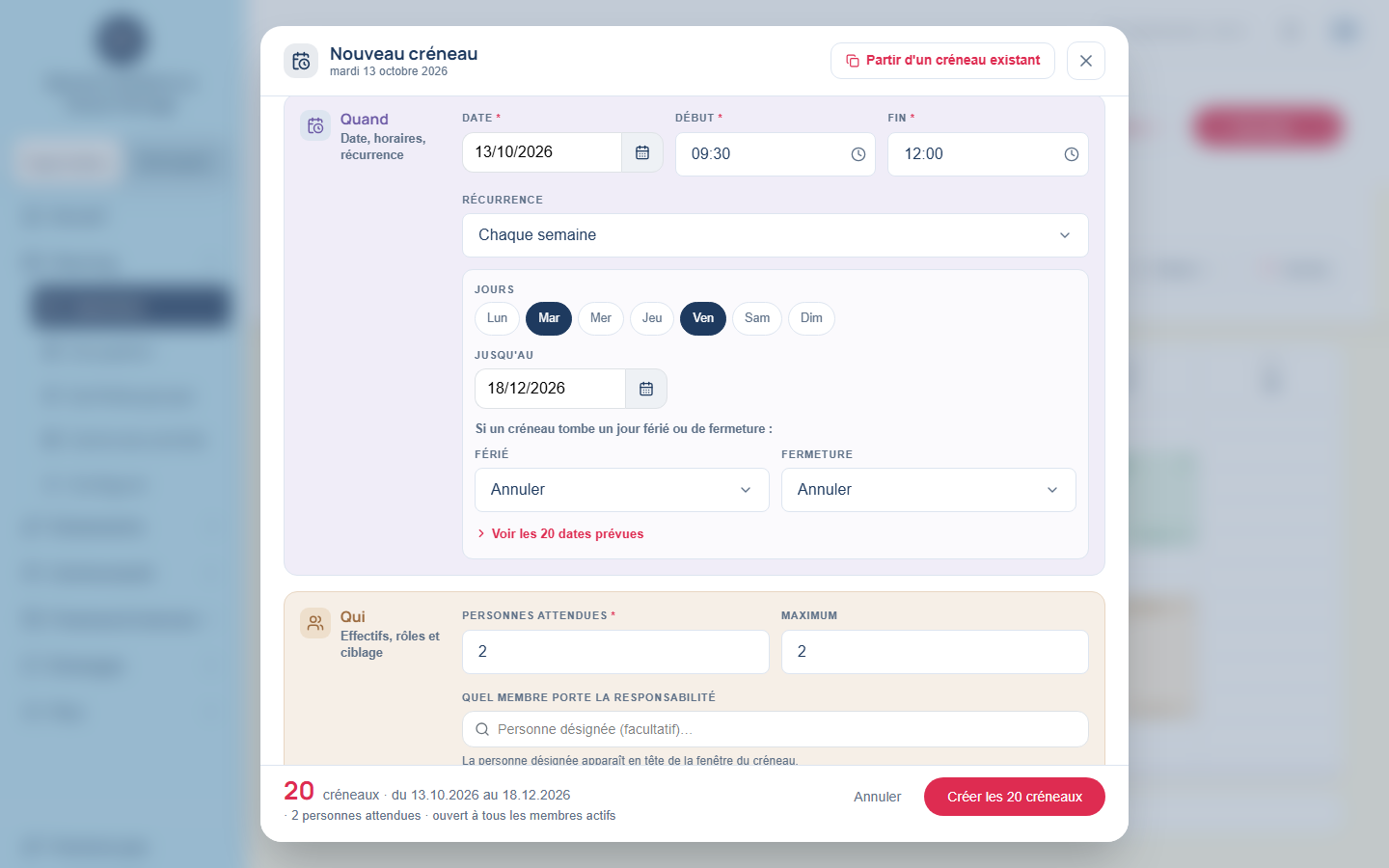
Partez de la structure du modèle ci-dessus et décrivez chaque permanence une seule fois : l'activité, le jour, les horaires, le nombre de bénévoles attendus et, si besoin, une compétence requise (un permis B pour les livraisons). Dans BenevolOps, une permanence récurrente génère toutes ses dates en une fois.
benevolops.com/panier-partage-demo/v3/calendrier
1
« Récurrence : Chaque semaine »Cochez les jours concernés et une date de fin : la permanence est décrite une seule fois.
2
Jours fériés et fermeturesVous décidez à l'avance si une date qui tombe un jour férié ou de fermeture est annulée.
3
« Personnes attendues » et « Maximum »L'objectif chiffré qui permettra de lire le remplissage de chaque créneau.
4
« Créer les 20 créneaux »Le nombre de dates générées est annoncé avant validation : pas de surprise.
Pourquoi c'est utile
Avant : recopier chaque lundi la grille de la semaine précédente, en oubliant une ligne une fois sur deux.
→Une permanence décrite une fois, répétée automatiquement
→Le nombre de places fixé dès le départ : le remplissage se lit tout seul
→Une compétence requise filtre les inscriptions possibles
Commencez par lister vos besoins (quelles activités, à quelles heures, combien de personnes), puis ouvrez la grille aux bénévoles pour qu'ils s'inscrivent eux-mêmes. Le plus important n'est pas l'outil mais la règle : un seul planning qui fait foi, visible de tous, avec le nombre de places restantes sur chaque créneau.
Pour une petite équipe stable, oui : le modèle à télécharger sur cette page compte les inscrits et colore les créneaux incomplets. Mais une seule personne le tient à jour, et inscriptions, rappels et remplacements restent des gestes manuels.
Oui. Sur BenevolOps, chaque bénévole voit les créneaux ouverts avec les places restantes et s'inscrit depuis son téléphone. Une même personne ne peut pas s'inscrire sur deux créneaux qui se chevauchent, et le coordinateur garde la main pour affecter quelqu'un directement.
Oui, pour un événement. Chaque événement a un lien public et un QR code à partager : la personne s'inscrit depuis son téléphone avec son nom, son e-mail et son numéro, sans créer de compte au préalable. Elle choisit ensuite un mot de passe ou un lien de connexion par e-mail pour retrouver ses créneaux.
Créez un créneau récurrent : vous décrivez une fois la permanence (jours de la semaine, horaires, nombre de personnes, date de fin), et BenevolOps génère toutes les dates d'un coup. Vous choisissez aussi ce qui se passe quand une date tombe un jour férié ou un jour de fermeture.
Le créneau redevient visible comme à pourvoir, et le coordinateur le retrouve dans le centre de contrôle avec la possibilité de chercher un remplaçant parmi les bénévoles disponibles.
BenevolOps est gratuit jusqu'à 10 membres, sans carte bancaire. Toutes les fonctionnalités sont incluses dans chaque palier : seul le nombre de membres fait varier le prix.
Votre prochaine grille, remplie sans relancer
Créez votre espace BenevolOps et ouvrez votre premier planning aux bénévoles. Gratuit jusqu'à 10 membres, sans carte bancaire.