APE · APEL · FCPE · PEEPMode d'emploi BenevolOps
Mode d'emploi — kermesse APE / école

Créer une kermesse complète sur BenevolOps en moins de 30 minutes

Un mode d'emploi écran par écran pour transformer votre prochaine fête d'école, kermesse paroissiale ou gala associatif en un événement maîtrisé. Un assistant de création en 6 étapes, un catalogue d'une trentaine de stands à composer, et votre événement est en ligne.

14 min de lecture Niveau : débutant Pour présidents et coordinateurs

Avant de commencer, vérifiez

Un compte Admin actifSur votre espace BenevolOps. L'assistant de création nécessite ce niveau d'accès.
Une pré-liste des standsUn brouillon papier suffit : le catalogue BenevolOps propose une trentaine de stands configurables.

À la fin de cette étape, votre événement aura un nom reconnaissable, des dates précises et une description publique - le socle d'identité qui alimente ensuite le calendrier, les rappels aux bénévoles et la page parents. L'assistant compte 6 étapes au total : les deux premières (Type et Infos) sont couvertes ici.

benevolops.com/ape-saint-joseph/evenements
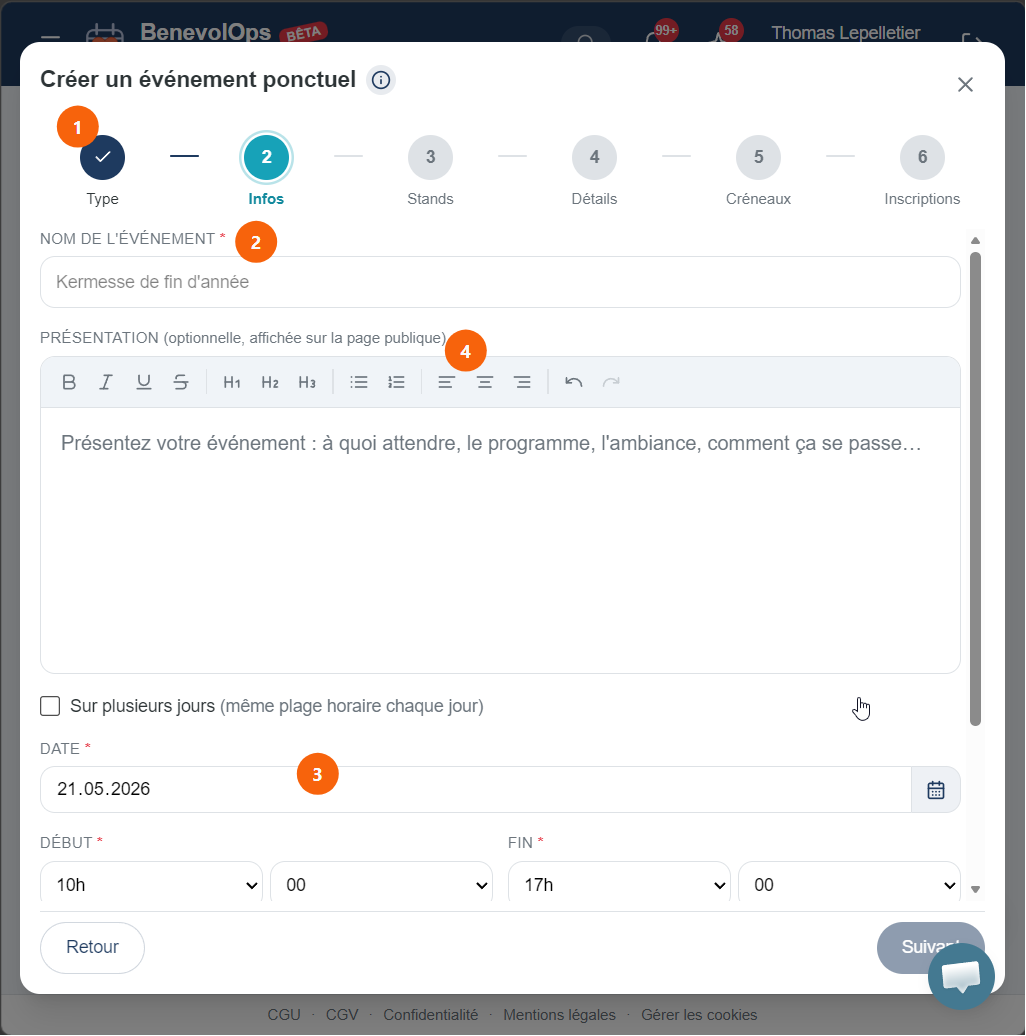
Écran Infos de l'assistant de création d'événement : stepper 1-6 avec Infos actif, nom de l'événement, présentation, date et horaires
1
Accès à l'assistant KermesseL'assistant est disponible depuis le module Événements → Créer un événement. Choisissez « Ponctuel » pour ouvrir directement les écrans pré-configurés pour la kermesse.
2
Nom de l'événementSoyez explicite : il sera repris dans tous les emails et SMS de rappel aux bénévoles.
3
Dates de début et de finAvec les heures. Elles verrouillent tout le reste, notamment la génération des créneaux à l'étape 5.
4
Description publiqueReprise telle quelle sur la page publique destinée aux parents. Soignez la formulation.

Pourquoi c'est utile

Avant : un fichier Excel partagé sur WhatsApp pour caler « qui fait quoi quand », relancé à la main toutes les semaines.

  • Toutes les infos clés posées en une seule fois et héritées partout dans la suite de l'assistant
  • Pas de re-saisie : la date s'affiche automatiquement sur le planning, dans les rappels et sur la page publique
  • Description partageable telle quelle aux parents, sans copier-coller dans un autre outil
Conseil pratiqueSi votre date n'est pas encore définitive, mettez la date envisagée et passez quand même à la suite. Vous pourrez revenir la modifier après création de l'événement. Mais saisissez quelque chose : sans date, l'assistant refuse d'avancer.
Récapitulatif et suite

En 30 minutes, votre kermesse existe.
Voici votre feuille de route jusqu'au jour J.

Ce que vous venez de construire

  • Un événement avec dates, nom et description publique
  • Des stands sélectionnés depuis le catalogue BenevolOps
  • Installation et rangement intégrés comme stands à part entière
  • Chaque stand a un objectif bénévoles cadré et un responsable identifié (idéalement)
  • Des créneaux générés automatiquement à la durée que vous avez choisie
  • Une vue pilotage temps réel pour suivre le remplissage
  • Des pas-à-pas et documents accessibles depuis le téléphone des bénévoles

Pilotage jusqu'au jour J

  • Tout de suiteDepuis la vue admin, récupérez le lien public à diffuser aux parents (par mail, WhatsApp, carnet de liaison).
  • J-7Vue pilotage : repérez les stands sous 70 % et relancez par email ou SMS ciblé.
  • J-1Vérifiez l'envoi des rappels automatiques et identifiez les non-pointés J-1.
  • J-JVue pilotage en temps réel. Anomalies, retards et désistements remontent automatiquement.
  • J+1Validation des pointages en lot, génération du bilan d'heures, attestations bénévolat.
Vue d'ensemble

Besoin de la vision opérationnelle complète ?

L'outil ne fait pas tout. Voyez tout le parcours d'organisation, du cadrage à la passation, avec budget, prestataires, sécurité, jour J et bilan post-événement.

Lire le guide en 8 étapes (J-60 → J+7)
Questions fréquentes

Les questions que tous les coordinateurs se posent

Non. Le module Événements est inclus dans le plan Découverte gratuit jusqu'à 10 bénévoles. Les fonctionnalités avancées comme les SMS de rappel automatiques ou le centre de contrôle temps réel sont disponibles à partir du plan Essentielle. Pour une première kermesse, le plan gratuit couvre largement les besoins essentiels.
Aucune limite côté plateforme. Le catalogue contient une trentaine de stands configurables, et vous pouvez ajouter plusieurs fois le même stand (auto-numéroté en BBQ 1, BBQ 2, BBQ 3...) pour multiplier les points de vente. La génération de créneaux est plafonnée à 5000 par exécution, ce qui couvre largement même les très gros événements.
Le catalogue couvre les besoins les plus fréquents en quatre catégories : Restauration (BBQ, buvette, crêpes, confiseries...), Jeux (chamboule-tout, pêche à la ligne, jeux gonflables...), Animations et Logistique (installation, rangement, billetterie). Si un stand spécifique manque, choisissez celui qui s'en approche et renommez-le à l'étape suivante. Libellé et icône sont entièrement modifiables.
Le module Remplacements (activé par défaut) prend le relais. Le créneau apparaît immédiatement dans la liste des remplacements à pourvoir, avec des suggestions de remplaçants automatiquement triées par disponibilité, compétences et fiabilité. Un lien public peut être envoyé pour acceptation directe par un parent.
Oui. Les ados (collège, lycée) peuvent s'inscrire comme bénévoles sur des stands adaptés, à condition que vous activiez les consentements parentaux. Si votre événement utilise aussi le covoiturage, les autorisations parentales pour les mineurs passagers sont gérées avec téléchargement en lot.
Les rappels sont automatiques : J-1, H-X (paramétrable, généralement 2h avant) et un résumé quotidien pour les coordinateurs. Vous pouvez aussi envoyer des annonces ponctuelles avec ciblage par stand, par site ou par rôle. Sur le plan Premium, les SMS de rappel sont disponibles via un système de crédits.
Pour éviter toute ambiguïté en pilotage et côté bénévoles. Si vous avez deux stands BBQ, le système les nomme automatiquement BBQ 1 et BBQ 2 lors de l'ajout au panier. Vous pouvez ensuite les renommer (par exemple « BBQ entrée principale » et « BBQ côté cour ») à l'étape Configurer, à condition que les noms restent uniques au sein de l'événement.
Oui, mais c'est plus simple de le faire dès l'étape Catalogue via la case « Activer le module Inventaire pour cet événement ». Si vous l'avez oublié, vous pouvez l'activer plus tard depuis les paramètres de modules de votre organisation. Le module Inventaire permet d'associer une malle ou caisse de matériel à chaque stand et de gérer les sessions avant / après événement.
Depuis la vue admin de l'événement, cliquez sur un stand pour ouvrir son détail. Vous y trouverez deux onglets : Pas-à-pas (procédures, recettes, consignes) et Documents (PDF, images, listes de matériel). Les éléments ajoutés deviennent automatiquement accessibles aux bénévoles inscrits sur les créneaux de ce stand, depuis leur téléphone.

Prêt·e à organiser votre prochaine kermesse ?

Créez votre espace BenevolOps gratuitement et lancez votre premier événement en moins de 30 minutes. Sans carte bancaire.